Tally Prime में Purchase Entry कैसे करें? GST के साथ आसान हिंदी गाइड | Complete Tutorial (2026)
Purchase Voucher क्या है?
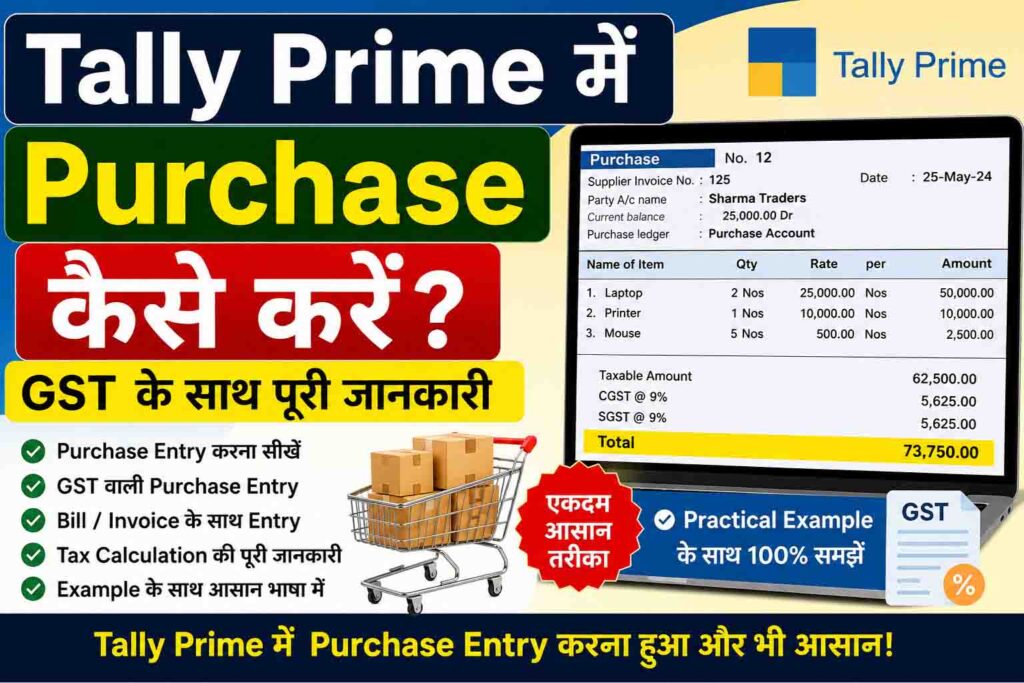
जब भी हम अपने Business के लिए किसी Party / Supplier से Goods (सामान) या Services (सेवा) खरीदते हैं, तो उसकी entry Tally Prime के Purchase Voucher में की जाती है।
सरल शब्दों में:– जब business में कोई माल खरीदा जाता है, तो उसकी entry Purchase Voucher में की जाती है।
👉 Tally Prime में Purchase Voucher खोलने के लिए F9 Key का उपयोग किया जाता है।
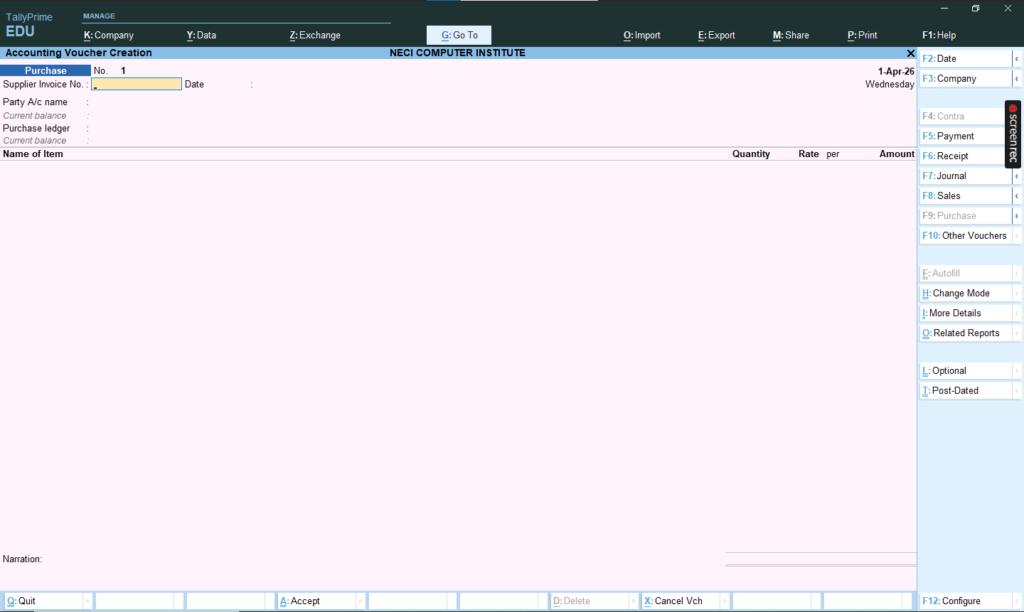
क्योंकि अधिकतर Purchase Entry GST के साथ की जाती है, इसलिए सही Party Ledger, Purchase Ledger, Stock Item और GST Ledger बनाना बहुत जरूरी होता है।
Tally Prime में Purchase Entry का उपयोग कब किया जाता है?
Tally Prime में Purchase Voucher का उपयोग तब किया जाता है, जब business में:
- Goods Purchase हो
- Cash Purchase हो
- Credit Purchase हो
- Service Purchase हो
- GST के साथ Purchase Bill बनाना हो
सरल भाषा में समझें:- जब भी आप किसी supplier से माल खरीदते हैं या कोई service लेते हैं, तो उसकी entry Purchase Voucher (F9) में की जाती है।
- Tally Prime में Purchase Voucher कैसे खोलें?
- Purchase Voucher खोलने का तरीका:
- Gateway of Tally → Vouchers → F9: Purchase या
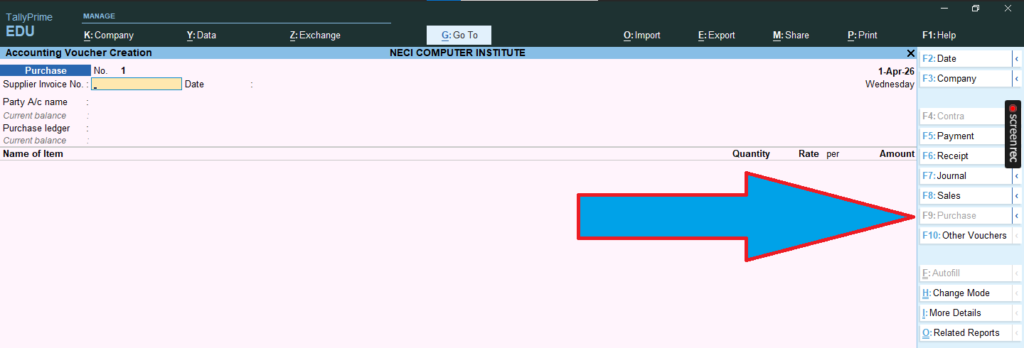
👉 सीधे Keyboard से F9 Key दबाकर भी Purchase Voucher खोला जा सकता है।
Purchase Entry करने से पहले कौन-कौन से Ledger बनाने होते हैं?
Purchase Entry करने से पहले सामान्यतः ये चीजें तैयार होनी चाहिए:
- Party Ledger (Supplier Name)
- Purchase Ledger
- Stock Item
- GST Ledger
Purchase Entry के लिए जरूरी Ledger List
1. Party Ledger (Supplier Ledger)
यह supplier / party का ledger होता है।
उदाहरण:
- Shyam Traders
- Gupta Electronics
- Raj Suppliers
Under:– 👉 Sundry Creditors
Tally Prime के 28 Groups (Short Theory + Example Entry)
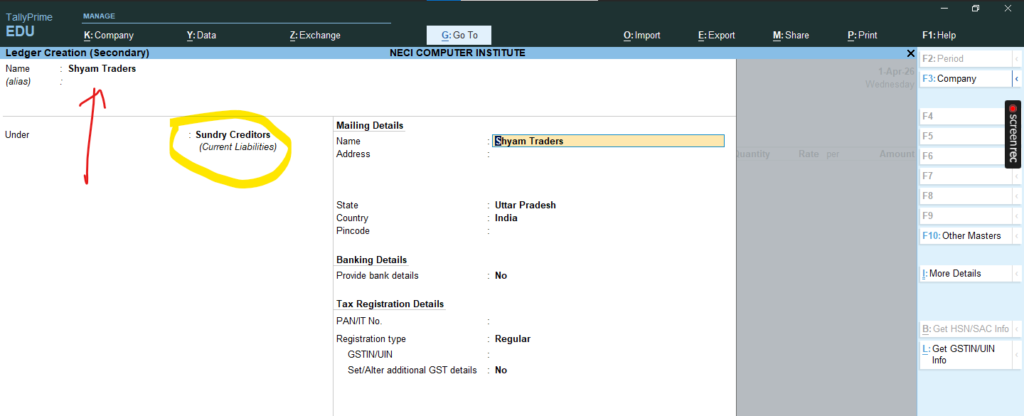
2. Purchase Ledger– यह purchase के लिए बनाया जाता है।
उदाहरण:
- Purchase A/c
- Local Purchase 18%
- Interstate Purchase 18%
Under:– 👉 Purchase Accounts
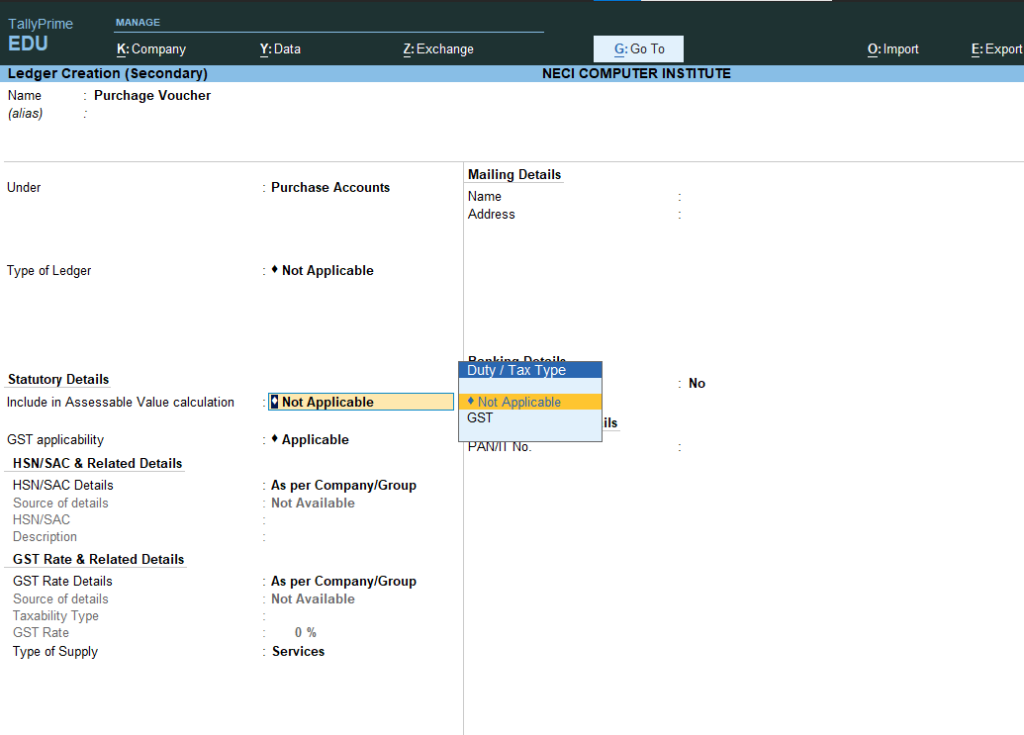
3. Stock Item– यदि आप goods खरीद रहे हैं, तो stock item बनाना जरूरी है।
उदाहरण:
- Mobile Charger
- Keyboard
- Mouse
- Printer Cable
4. GST Ledger
GST के लिए अलग tax ledger बनाए जाते हैं।
GST Ledger के उदाहरण:
- Input CGST 9%
- Input SGST 9%
- Input IGST 18%
ध्यान दें:
- यदि purchase same state में है → CGST + SGST
- यदि purchase other state में है → IGST
Tally Prime में Purchase Entry कितने प्रकार से की जा सकती है?
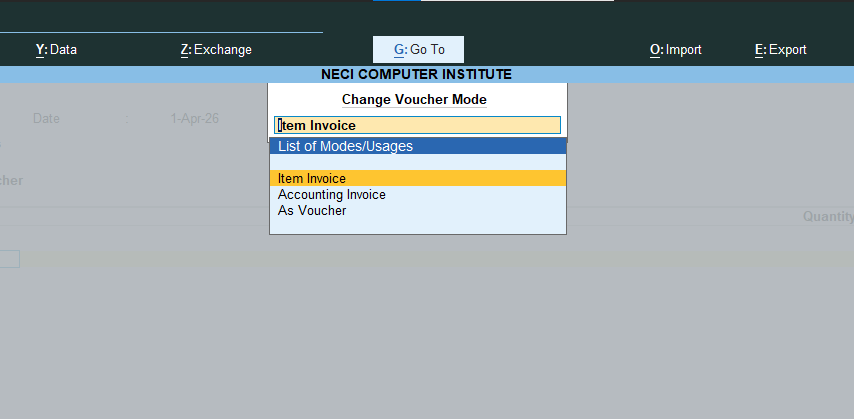
Tally Prime में Purchase Entry 3 तरीकों से की जा सकती है :
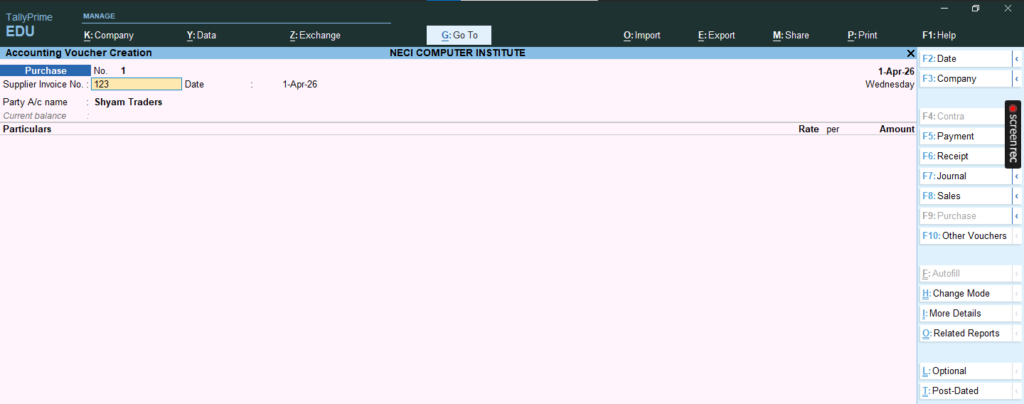
1. Item Invoice Mode– जब हम Goods Purchase करते हैं, तब इसका उपयोग करते हैं।
👉 इसमें हम Item Name, Quantity, Rate, Amount और GST के साथ entry करते हैं।
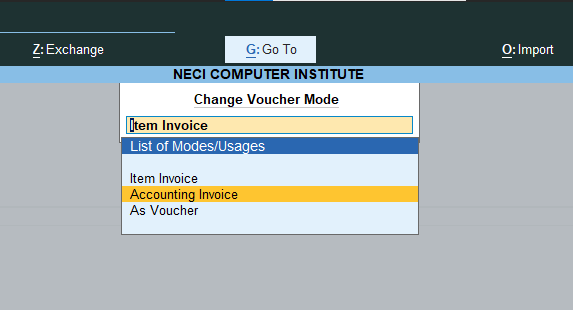
2. Accounting Invoice Mode– जब हम Service Purchase करते हैं, तब इसका उपयोग करते हैं।
👉 इसमें Stock Item नहीं आता, बल्कि सीधे Expense Ledger + Amount से entry की जाती है।
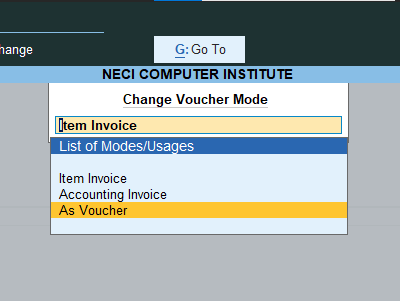
3. As Voucher Mode– यह mode Journal Voucher की तरह दिखाई देता है।
👉 इसमें हम:
- Goods Purchase भी कर सकते हैं
- Service Purchase भी कर सकते हैं
Mode बदलने का तरीका:– Ctrl + H दबाकर आप:
- Item Invoice Mode
- Accounting Invoice Mode
- As Voucher Mode
में switch कर सकते हैं।
1. Item Invoice Mode से Purchase Entry कैसे करें? (Goods Purchase)
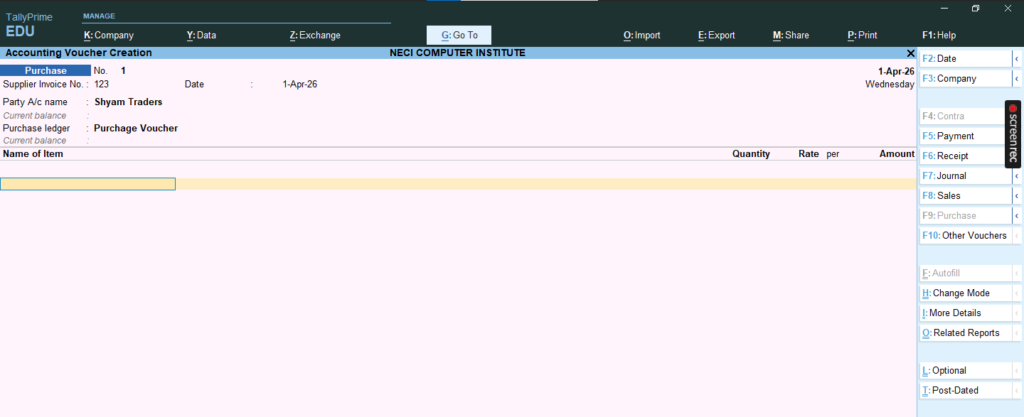
जब भी हम business में कोई Goods / Item खरीदते हैं, तब Item Invoice Mode का उपयोग करते हैं।
इस mode में हम Stock Item, Quantity, Rate, Amount और GST के साथ purchase bill बनाते हैं।
Item Invoice Mode Select करने का तरीका
Gateway of Tally → Voucher → F9 Purchase Voucher → Ctrl + H → Item Invoice Mode
उदाहरण (Item Invoice Mode)
Transaction:– Shyam Traders से 10 Mobile Charger ₹500 प्रति पीस के हिसाब से खरीदे।
Voucher Details
- Voucher Type: Purchase Voucher (F9)
- Mode: Item Invoice Mode
Step by Step Purchase Entry (Item Invoice Mode)
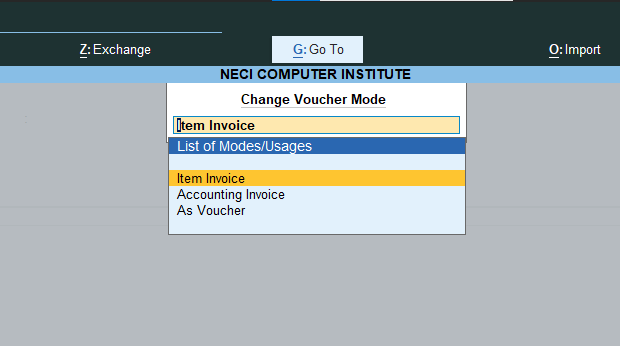
Step 1 – सबसे पहले Tally Prime Open करें।
Step 2– F9 Key दबाकर Purchase Voucher खोलें।
Step 3 – यदि Date बदलनी हो, तो F2 Key दबाकर Date बदलें।
Step 4– यदि Invoice Number Auto है, तो अपने आप आएगा।
नहीं तो आप Manual Invoice Number लिख सकते हैं।
Step 5– Party A/c Name में supplier का ledger select करें।
जैसे: Shyam Traders
Step 6– अब Supplier Invoice No. और Supplier Invoice Date भरें।
Step 7– अब Purchase Ledger select करें।
जैसे: Purchase A/c
Step 8– अब Item Name select करें।
जैसे: Mobile Charger
Step 9– अब Quantity लिखें।
जैसे: 10 Nos
Step 10– अब Rate लिखें।
जैसे: ₹500
Step 11– Quantity और Rate डालते ही Amount अपने आप आ जाएगा।
👉 10 × 500 = ₹5,000
Step 12– अब GST Ledger select करें।
यदि purchase same state में है, तो:
- Input CGST 9%
- Input SGST 9%
यदि purchase other state में है, तो:
- Input IGST 18%
Step 13– जरूरत हो तो Narration लिखें।
Step 14– अब Enter या Ctrl + A दबाकर voucher Save कर दें।
Item Invoice Mode Entry Example (GST सहित)
Transaction:– Shyam Traders से 10 Mobile Charger ₹500 प्रति पीस खरीदे।
Basic Amount:– ₹5,000
GST Calculation (Same State मानकर):
- Input CGST @ 9% = ₹450
- Input SGST @ 9% = ₹450
Total Purchase Bill Amount:
₹5,900
2. Accounting Invoice Mode से Purchase Entry कैसे करें? (Service Purchase)
Tally Prime के 28 Groups (Short Theory + Example Entry)
Tally Prime में Purchase कैसे करें? (GST के साथ पूरी जानकारी हिंदी में)
Tally Prime में Sale Entry कैसे करें? (GST के साथ पूरी जानकारी हिंदी में)
जब business में कोई Service खरीदी जाती है, तब Accounting Invoice Mode का उपयोग किया जाता है।
👉 इस mode में Stock Item नहीं आता।
👉 इसमें सीधे Expense Ledger + GST से entry की जाती है।
Accounting Invoice Mode Select करने का तरीका
Gateway of Tally → Voucher → F9 Purchase Voucher → Ctrl + H → Accounting Invoice Mode
उदाहरण (Accounting Invoice Mode)
Transaction:– Rahul Services से Computer Repair Service ₹10,000 ली।
Voucher Details
- Voucher Type: Purchase Voucher (F9)
- Mode: Accounting Invoice Mode
Step by Step Purchase Entry (Accounting Invoice Mode)
- Step 1
- Tally Prime Open करें और F9 दबाएँ।
- Step 2
- जरूरत हो तो F2 से Date बदलें।
- Step 3
- Invoice Number auto है तो अपने आप आएगा, नहीं तो manual लिखें।
- Step 4
- Party A/c Name में supplier / service provider का ledger select करें।
जैसे: Rahul Services - Step 5
- अब Supplier Invoice No. और Date भरें।
- Step 6
- अब Expense Ledger select करें।
जैसे: Computer Repair Charges A/c - Under:
- 👉 Indirect Expenses
- Step 7
- अब Amount लिखें।
जैसे: ₹10,000 - Step 8
- अब GST Ledger select करें।
- यदि service same state में है:
- Input CGST 9%
- Input SGST 9%
- यदि service other state में है:
- Input IGST 18%
- Step 9
- Narration लिखें (यदि आवश्यक हो)।
- Step 10
- अब Enter या Ctrl + A दबाकर bill Save कर दें।
- Accounting Invoice Mode Example (GST सहित)
- Transaction:
- Rahul Services से Computer Repair Service ₹10,000 ली।
- GST Calculation (Same State):
- Input CGST @ 9% = ₹900
- Input SGST @ 9% = ₹900
Total Bill Amount:
₹11,800
3. As Voucher Mode से Purchase Entry कैसे करें?
As Voucher Mode एक Journal Voucher की तरह दिखाई देता है।
Tally Prime के 28 Groups (Short Theory + Example Entry)
TALLY प्राइम का परिचय (Tally Prime Introduction)
Tally Prime में Sale Entry कैसे करें? (GST के साथ पूरी जानकारी हिंदी में)
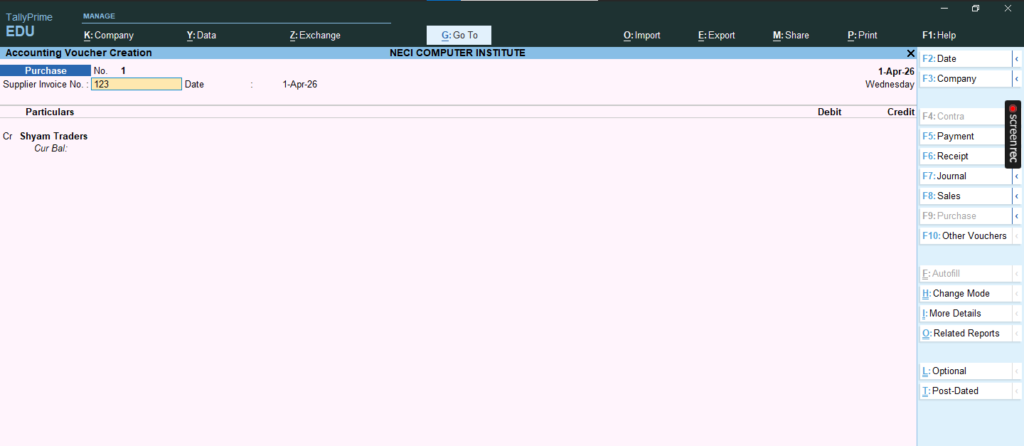
इस mode में सबसे पहले Cr. Side या supplier side दिखाई दे सकती है (layout settings के अनुसार)।
लेकिन practical रूप से इसमें party, purchase ledger, item और GST सभी डाले जा सकते हैं।
👉 यह mode खास इसलिए है क्योंकि इसमें:
- Goods Purchase भी कर सकते हैं
- Service Purchase भी कर सकते हैं
As Voucher Mode Select करने का तरीका
Gateway of Tally → Voucher → F9 Purchase Voucher → Ctrl + H → As Voucher Mode
उदाहरण (As Voucher Mode)
Transaction:– Shyam Traders से Goods Purchase ₹8,000
Voucher Details
- Voucher Type: Purchase Voucher (F9)
- Mode: As Voucher Mode
Step by Step Entry – (As Voucher Mode)
Step 1– सबसे पहले F9 Key दबाकर Purchase Voucher खोलें।
- Step 2 – जरूरत हो तो F2 से Date बदलें।
- Step 3– Party / Supplier Ledger select करें।
जैसे: Shyam Traders A/c - Step 4-अब Supplier Invoice No. और Date भरें।
- Step 5– अब Purchase Ledger select करें।
जैसे: Purchase A/c - Step 6 -अब Item select करें।
जैसे: Mobile Charger - Step 7– अब Quantity लिखें।
- Step 8– अब Rate लिखें।
- Step 9 -Quantity और Rate लिखते ही Amount अपने आप आ जाएगा।
- Step 10 -अब GST Ledger select करें।
जैसे:
- Input CGST
- Input SGST
या
- Input IGST
- Step 11 -अब Enter या Ctrl + A दबाकर voucher Save कर दें।
Purchase Entry करते समय किन बातों का ध्यान रखें?
Purchase Entry करते समय ये गलतियाँ न करें:
- गलत Party Ledger select न करें
- गलत Purchase Ledger न चुनें
- सही GST Type लगाएँ
- Same State में CGST + SGST
- Other State में IGST
- सही Stock Item चुनें
- Quantity और Rate सही भरें
- Supplier Invoice Number सही भरें
- Bill Save करने से पहले Total Amount check करें
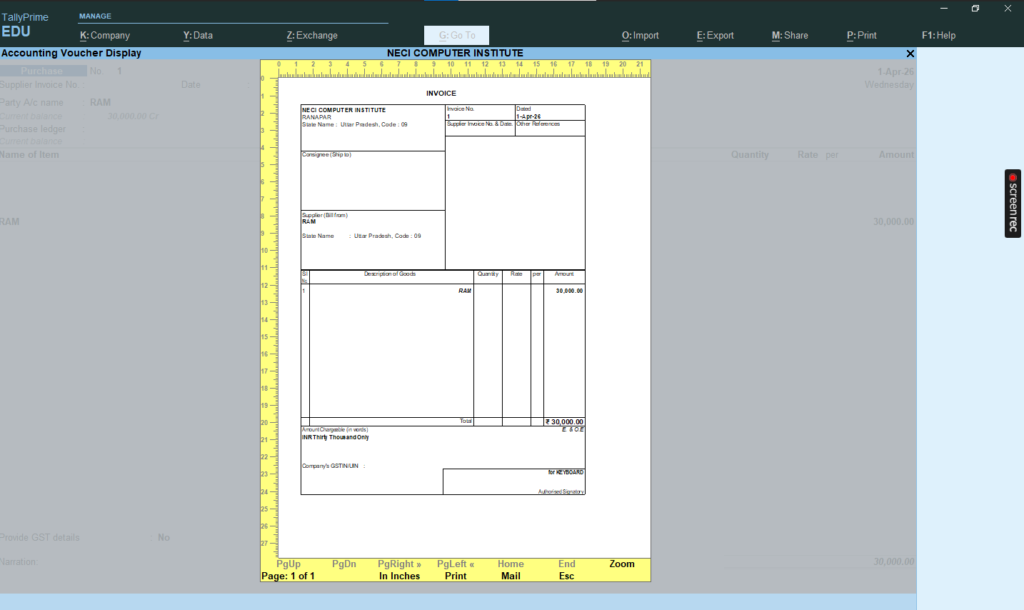
Tally Prime में Purchase Bill Print कैसे करें?
Tally Prime के 28 Groups (Short Theory + Example Entry)
TALLY प्राइम का परिचय (Tally Prime Introduction)
Purchase Bill Save करने के बाद आप print निकाल सकते हैं:
- Ctrl + P
या - Alt + P
फिर Current option चुनकर Purchase Bill print कर सकते हैं।
Purchase Voucher की Shortcut Key क्या है?
Shortcut Key: – 👉 F9 = Purchase Voucher
Purchase Voucher में कौन-कौन सी Entry होती है?
Purchase Voucher में सामान्यतः ये entries की जाती हैं:
- Cash Purchase
- Credit Purchase
- Goods Purchase
- Service Purchase
- GST Purchase
- Local Purchase
- Interstate Purchase
Purchase Entry Example (बहुत आसान भाषा में)
उदाहरण 1 – Cash Purchase
Transaction: – नगद 5 Keyboard ₹400 प्रति पीस खरीदे।
Calculation:
- Basic Amount = 5 × 400 = ₹2,000
- यदि GST 18% (9% + 9%)
- Input CGST = ₹180
- Input SGST = ₹180
- Total = ₹2,360
उदाहरण 2 – Credit Purchase
Transaction:– Shyam Traders से 10 Mouse ₹300 प्रति पीस खरीदे।
Calculation:
- Basic Amount = 10 × 300 = ₹3,000
- Input CGST @ 9% = ₹270
- Input SGST @ 9% = ₹270
- Total = ₹3,540
उदाहरण 3 – Service Purchase
Transaction:– Rahul Services से Printer Repair Service ₹5,000 ली।
Calculation:
- Service Amount = ₹5,000
- Input CGST @ 9% = ₹450
- Input SGST @ 9% = ₹450
- Total = ₹5,900
Tally Prime Purchase Entry का Accounting Effect (बहुत जरूरी)
जब हम Purchase करते हैं, तो accounting effect इस प्रकार होता है:
Journal Entry Format:
Purchase A/c Dr.
Input CGST A/c Dr.
Input SGST A/c Dr.
To Party / Supplier A/c
Example Journal Entry
Transaction:
Shyam Traders से 10 Mobile Charger ₹5,000 + GST खरीदे।
Entry:
Purchase A/c Dr. ₹5,000
Input CGST A/c Dr. ₹450
Input SGST A/c Dr. ₹450
To Shyam Traders A/c ₹5,900
Ledger Name + Under
Transaction:– Shyam Traders से 10 Mobile Charger ₹500 प्रति पीस खरीदे (GST सहित)
Voucher:– Purchase Voucher (F9)
Mode:– Item Invoice Mode
Ledger Details:
- Shyam Traders A/c
Under: Sundry Creditors - Purchase A/c
Under: Purchase Accounts - Input CGST 9% A/c
Under: Duties & Taxes - Input SGST 9% A/c
Under: Duties & Taxes - Mobile Charger
Type: Stock Item
इसे भी पढ़ें :-