Payment Voucher क्या है? | Tally Prime में Payment Voucher की पूरी जानकारी (2026)
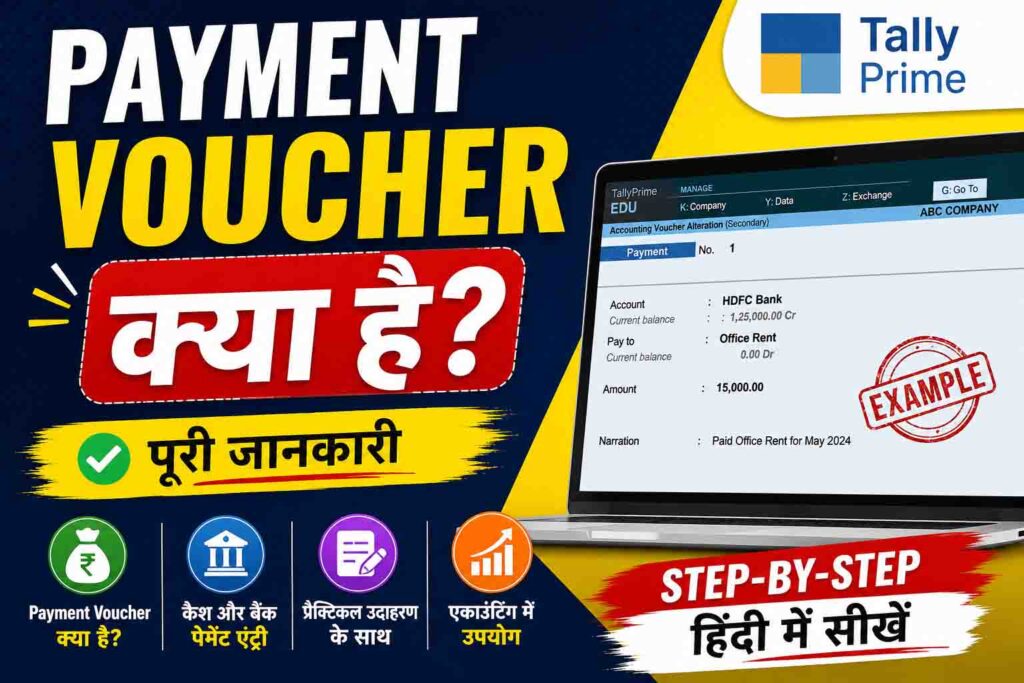
Payment Voucher क्या है।
जब भी हम व्यापार मे नगद (Cash) या बैंक (Bank) से भुगतान (Payment) करते है। तो Payment Voucher मे Entry करते है।
जैसे – यदि हम किसी पार्टी से Goods Purchase करते है। तो हम उसे Cash या Bank से भुगतान करेगे। तो इस भुगतान की Entry Tally मे Payment Voucher मे की जाती है। और इसी तरह यदि हम किसी खर्च (Expenses) का भुगतान भी करते है। तो भी हम Payment Voucher का प्रयोग करते है।
Tally Prime Payment Voucher Shortcut Key
Tally Prime मे पेमेंट वाउचर को सिलेक्ट करने के लिए F5 key का उपयोग किया जाता है।
Gateway of Tally > Accounting Vouchers > F5: Payment
Tally Prime में Sale Entry कैसे करें? (GST के साथ पूरी जानकारी हिंदी में)
Tally Prime मे Voucher Number को Manual कैसे करे ।
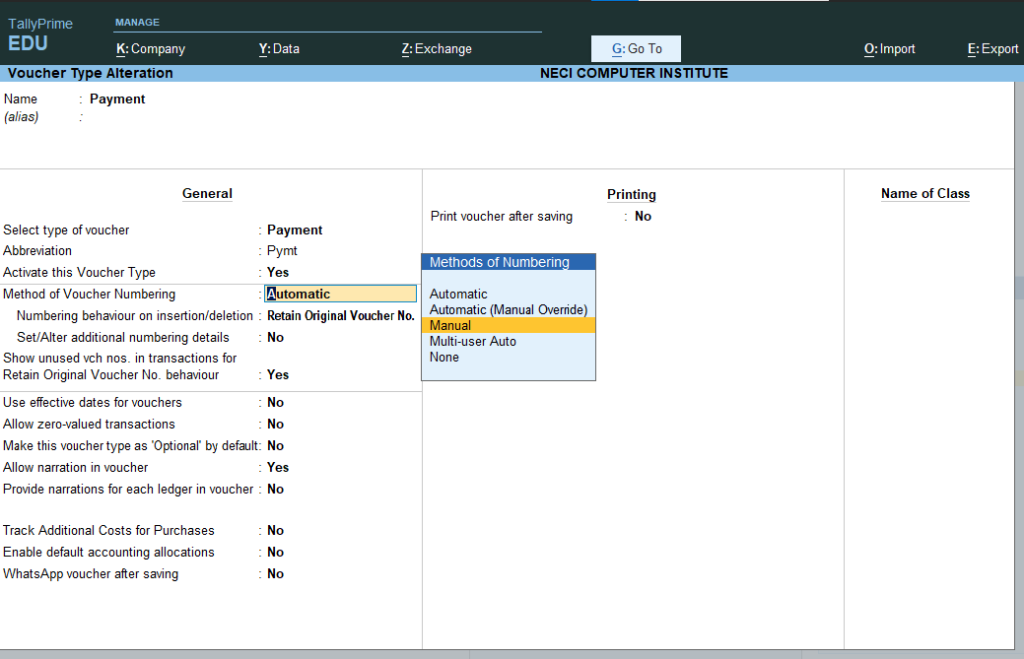
दोस्तों वैसे तो Tally मे Voucher Number औटोमेटिक सेट होते है। परंतु हम अपनी सुविधा के अनुसार इसे Manual भी सेट कर सकते है। जिसके लिए हमे निम्न Steps को फॉलो करना है।
Step 1 – सबसे पहले हमे Gateway of Tally पर Alter ऑप्शन पर Enter प्रेस करना है।
Step 2 – अब हमे Voucher Type ऑप्शन पर Enter प्रेस करना है।
Step 3 – तथा Payment ऑप्शन पर Enter प्रेस करना है।
Step 4 – अब हमारे सामने एक Voucher Type Alteration की विंडो Open होगी।
जिसमे हमे Method of Voucher Numbering ऑप्शन में Manual ऑप्शन को सिलेक्ट करना है। तथा विंडो को save कर देना है।
अब हम Payment Voucher पर Number हाथ से लिख सकते है।
Tally Prime मे Voucher Mode को कैसे Change करे।
दोस्तो Tally मे हमे प्रत्येक Voucher के लिए अलग-अलग Mode उपलब्ध कराए गए है। जो Voucher को अत्यधिक सरल बनाते हैं। और आज हम Tally Prime मे Payment Voucher के Mode को Change करना सीखेंगे।
Step 1 – Tally Prime मे किसी भी Voucher के Mode को Change करने के लिए सबसे पहले हमे उस Voucher को Select करना है। जिसका हमे Mode Change करना है।
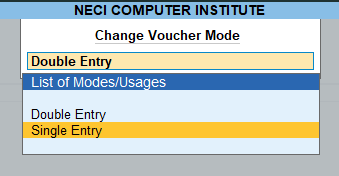
Step 2 – अब हमे Voucher पर Keyboard से CTRL+H key प्रैस करना है। जिससे हमारे सामने Change Voucher Mode की विंडो open होगी।
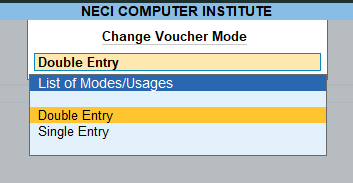
अभी हम Payment Voucher पर Ctrl+H key प्रेस कर रहे हैं। जिससे हम Voucher को single और Double Mode पर use कर सकते हैं।
किसी भी व्यवसाय में हम दो तरह से Payment कर सकते हैं।
नगद (Cash)
बैंक (Bank)
अब हम Payment Voucher को Single Entry Mode और Double Entry Mode पर use करना सीखते हैं।
Single Entry Mode in Tally Prime
यदि आप को Accounting का Perfect Knowledge नहीं है। तो आप किसी भी Tally Voucher को Single Entry Voucher Mode पर use कर सकते हैं। जिसमे सबसे पहले हमे Cash या Bank का नाम सिलेक्ट करने के लिए पूछा जायगा। फिर हम जिसे Payment कर रहे है। उसका नाम सिलेक्ट करने के लिए पूछा जायगा।
Single Entry Mode पर Cash Payment की Entry कैसे करे।
जैसे कि अभी हमने ऊपर पढ़ा कि Single Entry Mode का उपयोग करने के लिए हमे Payment Voucher पर Ctrl+H key प्रैस करना है। तथा Single Mode ऑप्शन को Select करना है।
Tally Prime के 28 Groups (Short Theory + Example Entry)
TALLY प्राइम का परिचय (Tally Prime Introduction)
यदि हम किसी पार्टी या खर्च (Expenses) का भुगतान (Payment) Cash से करते हैं। तो हम निम्न प्रकार Entry करेगे
Payment Entry in Tally Prime Example:-
नगद Office का किराया दिया 4000 रु
Transaction: नगद Office का किराया दिया ₹4,000
Voucher: Payment Voucher (F5)
Mode: Single Mode
Ledger: Cash A/c
Particulars: Office Rent A/c
Amount: ₹4,000
इसकी Entry हम Tally Prime में करेंगे।
Single Entry Mode पर Bank से Payment की Entry कैसे करे।
दोस्तों यदि हम किसी पार्टी या खर्च का भुगतान Bank के माध्यम से करते हैं। तो हम Tally Prime मे Single Entry Mode का उपयोग करके Payment की Entry निम्न प्रकार करेगे।
यदि हमने किसी पार्टी को Cheque द्वारा Payment किया है। तो हम उस Cheque No. को Payment की Entry करते समय लिख सकते हैं। ताकी भविष्य मे हम उसे देख सके।
Tally Prime क्या है। Tally Prime के New Features क्या है।
Payment Entry Example in Tally Prime:-
Bank Of India बैंक से Office का किराया दिया 4000 रु
इसकी Entry हम Tally Prime में करेंगे।
Double Entry Mode in Tally Prime
यदि आप को Accounting का अच्छा खासा Knowledge है। तो आप किसी भी Voucher को Double Entry Mode पर use कर सकते हैं। जिसमे आप को एक पक्ष पर Dr. दिखाई देगा और दूसरे पक्ष पर Cr. दिखाई देगा।
Double Entry Mode पर Cash Payment की Entry कैसे करे।
Tally Prime मे Double entry Voucher mode का उपयोग करने के लिए हम Payment Voucher पर Ctrl+H Key प्रेस करेगे। तथा Double Entry ऑप्शन को Select करेगे।
TALLY प्राइम का परिचय (Tally Prime Introduction)
Tally Prime में Purchase कैसे करें? (GST के साथ पूरी जानकारी हिंदी में)
दोस्तों Double Entry Mode Voucher एक Journal Voucher की तरह दिखाई देता है। जिसमें एक Dr. डेबिट पक्ष होता है। और Cr. क्रेडिट पक्ष होता है। Double Entry Mode मे Entry पास करने के लिए हमे Accounting के 3 Golden Rules याद होने चाहिये। जिससे हम बहुत ही आसानी से Double entry mode पर कार्य कर सकते है।
Payment Voucher in Tally Prime Example:-
नगद Office का किराया दिया 4000 रु
Office Rent Paid Dr.-4000
Cash Cr.-4000
(नगद Office का किराया चुकाया)
Double Entry Mode पर Bank से Payment की Entry कैसे करे।
यदि हमने किसी पार्टी को Cheque द्वारा Payment किया है। तो हम उस Cheque No. को Payment की Entry करते समय लिख सकते हैं। ताकी हम उसे भविष्य मे देख सके ।
Tally Prime Payment Entry Example:-
Bank of India बैंक से Office का किराया दिया – 4000 रू
Office Rent Paid Dr. 4000
Bank Of India Cr. -4000
(बैंक से Office का किराया चुकाया)
इसकी Entry हम Tally Prime में करेंगे।
Tally Prime मे Payment Report कैसे देखे।
दोस्तों अभी तक हमने Tally Prime मे Payment की Entry करना तो सीख लिया है। अब हमारे सामने प्रश्न आता है। की हम Tally Prime मे Payment की Entry कैसे देख सकते हैं।
आप Tally Prime मे Payment Entry देखने के लिए Payment Register पर जा सकते हैं। जिसके लिए आप को निम्न Step Follow करना है।
Step 1 – सबसे पहले हमे Tally Prime के Gateway of Tally स्क्रीन से Display More Reports ऑप्शन पर Enter प्रेस करना है।
Step 2 – अब हमे Account Books ऑप्शन पर Enter प्रेस करना है।
Step 3 – जिसके बाद हमे Payment Register ऑप्शन पर Enter प्रेस करना है।
जिससे हमारे सामने Payment Registration open हो जायगा।
Payment Voucher मे नरेशन कैसे Add करे।
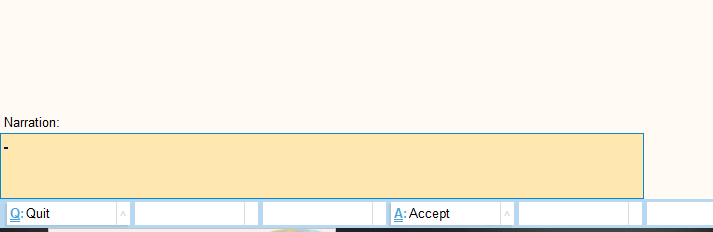
Tally मे पेमेंट वाउचर की एंट्री करते समय किसी Ledger के ठीक नीचे अलग से Narration लिख सकते है। ताकि भविष्य मे हमे याद रह सके की हमने Payment Entry किस कारण की है।
Payment Entry मे Narration ऑप्शन Add करने के लिए हम निम्न Steps फॉलो करेगे।
1. Gateway of Tally > Alter > Voucher Types > type or select Payment > and press Enter.
2. अब हमे Voucher Type Alteration की विंडो से Provide narration for each ledger in voucher ऑप्शन को Yes करना है।
जिससे हमे Payment की Entry करते समय किसी भी Ledger के नीचे Narration का ऑप्शन दिखाई देगा। –
Tally Prime के 28 Groups (Short Theory + Example Entry)
TALLY प्राइम का परिचय (Tally Prime Introduction)
Tally Prime में Purchase कैसे करें? (GST के साथ पूरी जानकारी हिंदी में)
Tally Prime में Sale Entry कैसे करें? (GST के साथ पूरी जानकारी हिंदी में)
Payment Voucher क्या है? | Tally Prime में Payment Voucher की पूरी जानकारी (2026)