Topic 1: Excel का परिचय और Workbook Interface ☑
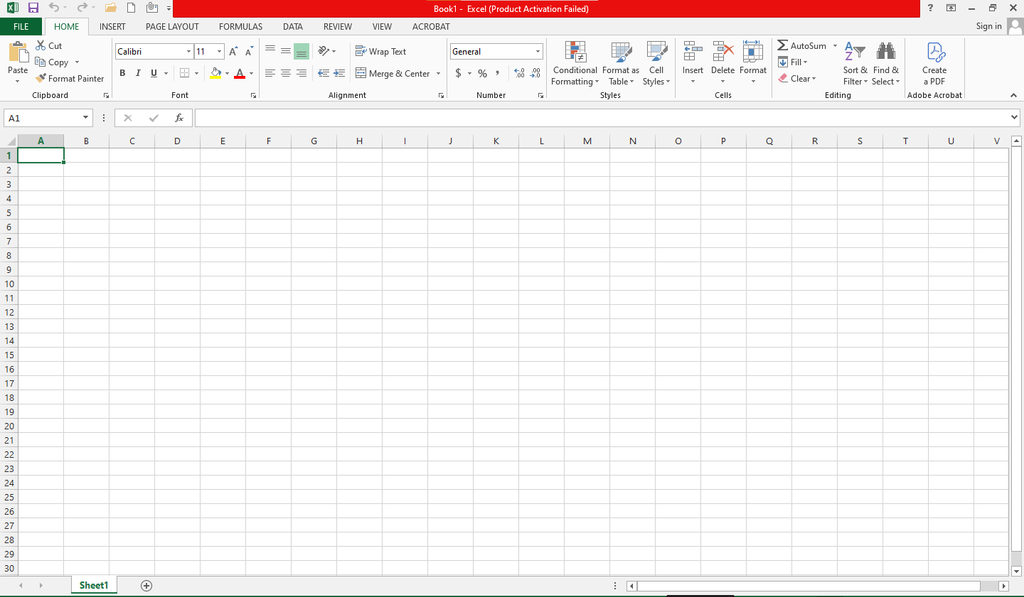
- MS Excel क्या है?
MS Excel एक spreadsheet software है, जिसमें data को rows और columns में व्यवस्थित करके calculation, analysis और report तेयार की जाती हैं। - Advanced Excel क्या है?
Advanced Excel में formulas, functions, lookup, charts, PivotTable, dashboard, Power Query और VBA जैसे tools का उपयोग करके complex data को आसामी से manage किया जाता हैं। - Excel के प्रमूख उपयोग
Data Entry और Record Management
Calculation और Financial Report
Sales, Salary और Attendance Sheet
Data Analysis और Dashboard
Chart और MIS Report - Excel Workbook Interface
- महत्वपूर्ण शब्द
Workbook: Excel की पूरी file
Worksheet: Workbook के अंदर काम करने वाला page
Cell:
Row और Column के मिलने का स्थान, जैसे A1
Range:
कई cells का समूह, जैसे A1:C5
Excel में हर calculation formula या function से की जाती है।
Topic 2: Data Entry और Worksheet Management
उदाहरणः
- Data Entry क्या है?
Worksheet में text, number, date और time को सही cell में दर्ज करना Data Entry कहलाता है। - Data के प्राकार
Text: Name, City और Department
Number: Quantity, Marks और Amount
Date/Time: 22-09-2026 और 10:30 AM
Formula: =SUM(A1:A5) - AutoFill और Flash Fill
AutoFill: Series या formula को आगे तक स्वतः (automatically) जारी रखता है।
Flash Fill: यह data में दिए गए pattern को पहचानकर data को अलग करने या combine करने का काम करता है।
उदाहरणः
- Copy, Cut, Paste और Paste Special
Copy: चयनित data की duplicate copy बनाता है।
Cut: चयनित data को हटाकर (move) करता है।
Paste: कॉपी या कट किए गए data को दूसरी जगह पर लगाता है।
Paste Special: इसमें कई विकल्प होते हैं और Transpose. Values, Formulas, Formats - Rows और Columns Management
Insert, Delete; Hide, Unhide और Width/Height adjust करना शामिल है। - Worksheet Management
Rename, Move, Copy, Hide/Unhide और नया sheet add करना शामिल है।

- Freeze Panes और Split Window
Freeze Panes: headings को scroll करने पर भी visible रखता है।
Split Window: window को divide करके data की तुलना करने में मदद करता है।
Data Entry करने समय हर column में एक ही प्रकार का data रखें।
Topic 3: Cell Formating और Professional Worksheet Design
- Cell Formatting क्या है?
Cell के data को attractive, readable और professional बनाने के लिए font, alignment, border, color और number format बदलना Cell Formatting कहलाता है। - Font और Text Formatting
Font और Size बदलना
Bold, Italic और Underline
Font Color और Cell Fill Color
Format Painter से formatting copy करना - Alignment और Text Rotation
Left, Center और Right Alignment
Top, Middle और Bottom Alignment
Wrap Text से पूरा text दिखाना
Merge & Center से heading बनाना
Text को Rotate करना - Borders और Shading
Outside border से पूरी table के चारों ओर border लगाते हैं।
Inside border से cells के बीच में border लगाते हैं।
Thick border से totals या important rows के लिए मोटी border लगाते हैं।
Shading से headingsg या important cells को highlight करते हैं।
Marks Sheet (Sample)
| ROLL NO. | NAME | HINDI | ENGLISH | MATHS | SCIENCE | TOTAL |
| 101 | ANUJ | 58 | 78 | 92 | 88 | 343 |
| 102 | RAHUL | 90 | 82 | 76 | 85 | 333 |
| 103 | VINAY | 78 | 88 | 94 | 90 | 350 |
| 104 | AAKASH | 80 | 86 | 46 | 76 | 288 |
| TOTAL | ……………. | 306 | 334 | 308 | 339 | 1314 |
Number Formats
| FORMATE | EXAMPLE |
| GENERAL | 1250.5 |
| NUMBER | 1,250.50 |
| CURRENCY | $1,250.50 |
| PERCATAGE | 85% |
| DATE | 20/09/2026 |
| TIME | 10:30 AM |
- Custom Number Format
Custom number format से आप units दिखा सकते हैं, zeros और decimal places को control कर सकते हैं।
उदाहरणः
0.00 (दो decimal places के लिए)
₹#,##0 (हजार में comma और currency symbol के लिए)
Cell Styles और Professional Report
- Consistent heading color का उपयोग करना
- Aligned columns बनाना
- Readable font का उपयोग करना
- Borders और highlight से totals दिखाना
Professional worksheet में formatting हमेशा data की readability और accuracy को improve करनी चाहिए।
Topic 4: Formulas, Mathematical और Statistical Functions
Formula क्या है?
Formula एक ऐसा expression है जो “=” से शुरू होता है और values, cell references और operators की मदद से calculation करता है।